
Cómo optimizar el SEO de las imágenes de tu web en 10 pasos ⚙️
¿Has oído hablar del SEO para imágenes? Si no, has de saber que se trata de un conjunto de prácticas destinadas a mejorar la visibilidad y el ranking de las imágenes en los motores de búsqueda.
No ponerla en práctica puede perjudicar a tu sitio web, porque las imágenes pesadas hacen que los recursos tarden en cargarse y que se ralentice. Si esto pasa, el usuario tendrá una mala experiencia al entrar en cualquiera de nuestras páginas y, harto de esperar, se irá.
Google se fija en señales de interacción de usuario como esta (lo que hacen las personas al entrar una web) para decidir si vale la pena subirla en los rankings de resultados, así que puedes imaginarte las consecuencias.
Seguro que tienes muchas dudas sobre la optimización de imágenes para SEO: ¿Cómo reduzco el tamaño sin que pixele? ¿Qué formato tengo que utilizar para no perder calidad? ¿Dónde tengo que introducir las palabras clave al subirlas?
Pero sobre todo: ¿Cómo y con qué las optimizo? 😩
Pues mira: puedes hacer todo esto y más siguiendo los 10 pasos que te traigo hoy aquí. Te los voy a explicar con todo detalle (pero de forma sencilla) y durante todo el contenido te daré recomendaciones herramientas online para que puedas optimizar las imágenes de tu web para que posicionen, sin perder calidad.
¿Quieres ir al grano? Utiliza este índice de aquí abajo ↓
Así aprenderás a optimizar el SEO en imágenes:
¿Qué es el SEO para imágenes?
La optimización SEO para imágenes consiste en aplicar una serie de decisiones técnicas y de contenido para que tus imágenes se carguen rápido, se entiendan bien y generen tráfico cualificado desde Google Imágenes y la búsqueda estándar.
Igual que haces SEO on page para tus textos, aquí trabajas la parte visual: mejoras la experiencia de usuario, ayudas a Google a interpretar cada recurso y multiplicas las entradas potenciales a tu web.
Cuando optimizas una imagen para SEO, actúas en tres frentes a la vez: rendimiento, comprensión y visibilidad. Esto, en la práctica, implica llevar a cabo tareas como:
- Elegir formatos modernos y ligeros (WebP, AVIF, JPEG optimizado) para reducir el peso sin perder nitidez.
- Ajustar el tamaño al ancho real de cada bloque de tu web para evitar escalados innecesarios, imágenes pixeladas o recursos gigantes que lastran tu rendimiento.
- Usar nombres de archivo descriptivos y orientados a keyword para dar pistas adicionales a Google sobre el contenido visual.
- Escribir textos alternativos (alt) claros, concisos y únicos por imagen, que describen lo que se ve y aportan contexto semántico y accesibilidad a la página.
- Colocar las imágenes cerca del texto relevante y en secciones coherentes, de forma que el conjunto texto + imagen cuente lo mismo y facilite la interpretación del tema.
- Añadir datos estructurados (por ejemplo, ImageObject o marcado en recetas, productos, etc.) para optar a resultados enriquecidos.
- Facilitar el rastreo y la indexación con sitemaps de imágenes y un diseño responsive que sirva la versión adecuada de cada recurso según el dispositivo.
Los datos muestran que invertir esfuerzos en estas y otras técnicas de optimización para imágenes (y que veremos luego) compensa: hasta un 63% de los clics en resultados de Google Imágenes terminan convirtiéndose en visitas al sitio de origen, lo que convierte a las imágenes en un canal de tráfico orgánico que muchos proyectos todavía desaprovechan.
Cómo optimizar el SEO de tus imágenes en 10 pasos
Ahora, ¡pasemos a la acción! Comparto contigo la checklist de optimización de imágenes para SEO que yo misma utilizo: consta de 10 pasos y te va a acompañar desde antes de subir una imagen a tu web hasta que ya está publicada y generando tráfico. Vamos a ello:
1. Haz una auditoría de las imágenes de tu web
La auditoría de imágenes es el primer paso para optimizar tus recursos visuales y mejorar su impacto en el SEO. Su objetivo es conocer qué imágenes tienes optimizadas y cuáles no, para identificar áreas de mejora.
Estas áreas son, por ejemplo: el tamaño, formato, el peso, el texto alternativo (ALT), los títulos, el nombre del archivo si las imágenes son responsive o no… Te recomiendo pasarla con una herramienta de análisis como Screaming Frog, que detectará todas tus imágenes y te dirá su formato y su peso.
Lo ideal es que apliques un par de filtros que tiene para identificar las que tienes que optimizar: el de Falta texto ALT y el de Más de 100kb (¡no queremos imágenes más pesadas!).
Google PageSpeed Insights también te chivará si alguna de las imágenes de tu web está interfiriendo en la experiencia del usuario. Por ejemplo, saliéndose del ancho de la pantalla. También detecta los formatos antiguos de imagen, o las que son excesivamente pesadas.
Si dispones de algún software de SEO, como Semrush o Seobility, las funciones de auditoría On page también analizan el estado de optimización de las imágenes.
2. Conviértelas a un formato de imagen ligero de última generación
Una ves detectadas las fotos con margen de mejora en cuanto a optimización, toca ponerse manos a la obra. Empezamos por el formato de imagen más adecuado para subirlas a tu web, y al que deberás convertirlas.
Leerás que hay formatos más ligeros que otros, pero no olvides que según el tipo de creatividad va a ser necesario que te decantes por uno o por otro si quieres que sea vea nítida (aunque esto no sea lo más ideal para el SEO). Para que puedas valorarlo, estos son los formatos más comunes:
- JPEG: es el tipo de imagen más común que permite un buen equilibrio entre calidad y tamaño. Es ideal para fotografías y contenido que no requiere transparencia. No altera el detalle de fotografías con mucho color y detalle. Por contra, si se comprime demasiado sí que puede haber una pérdida de nitidez.
- PNG: ofrece una mejor calidad, incluso después de la compresión, y soporta transparencias, pero resulta en tamaños de archivo más grandes. Es preferible para gráficos como logotipos o imágenes que requieren un fondo transparente.
- WebP: es un formato que pesa menos que los anteriores, manteniendo una calidad similar o incluso mejor. También es un formato apto para fondos translúcidos o transparencias, y es compatible con la mayoría de los navegadores modernos. Es el más elegido a la hora de optimizar las imágenes para SEO.
- 🆕 AVIF: Google sorporta desde hace muy poco el formato .avif, que puede lograr hasta un 50% más de compresión que WebP sin pérdida significativa de calidad visual. El motor de búsqueda no ha confirmado explícitamente que dará preferencia a las imágenes AVIF y aún es un formato en crecimiento, así que no es universal en todos los navegadores y dispositivos.
Como ves, todos los formatos tienen sus propios usos y limitaciones, y la elección entre ellos dependerá de las necesidades específicas de cada imagen y cómo estas necesidades se alinean con los objetivos de SEO de tu página.
3. Comprímelas para que pesen menos
La compresión de imágenes es otro de los must a la hora de optimizarlas: reduce el tamaño del archivo sin sacrificar demasiada calidad, y ganarás en tiempos de carga más rápidos (un factor importante para el SEO y decisivo para que el usuario permanezca en la página y no se produzca pogo-sticking).
Puedes comprimir tus imágenes online y gratis (sin necesidad de instalar nada) con Compress Now, I love IMG y Optimizilla. Pero también con un programa tipo Photoshop o Illustrator.
De estos últimos, uso la función Exportar para web de Illustrator, porque optimizas cualquier imagen sin perder calidad. De hecho, puedes escoger tú el nivel de calidad y modificar su porcentaje hasta que te cuadre (en la parte inferior izquierda vas viendo el peso que va quedando). También puedes modificar el tamaño de la foto:
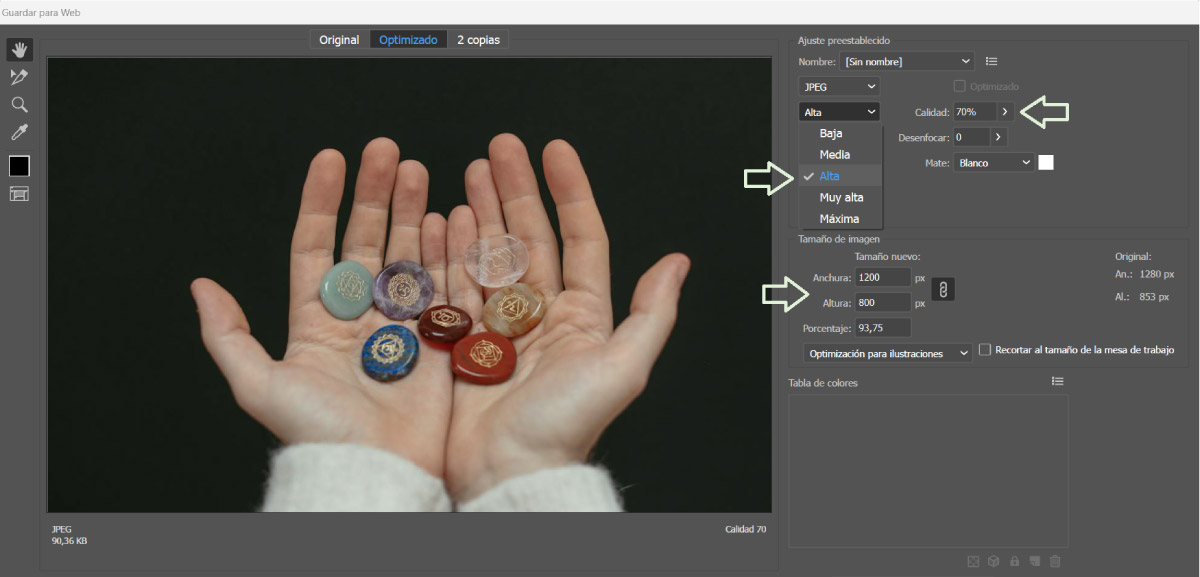
Para hacer esto mismo pero con la posibilidad de guardar en formato Webp, Photopea es una pasada y me alucina que sea gratuito (un editor online similar a los dos programas de Adobe, pero simplificado).
4. Adapta el tamaño al ancho de tu web
Las imágenes deben dimensionarse para la visualización en la web, teniendo en cuenta dónde van a ser colocadas. Es decir: deben coincidir con el ancho del contenedor en el que se mostrarán. Esto evita problemas de escalado, y contribuye a una carga más rápida de la página.
Por ejemplo, la imagen destacada en WordPress suele ser de 1200 x 900 píxeles en modo horizontal o 900 x 1200 píxeles en modo vertical. Si usas una foto de tamaño menor, se pixelará al adaptarse a ese contenedor; y una mayor podría salirse y quedar descuadrada en según qué dispositivos.
(Y aunque esto no pase, su peso será mayor que el de una imagen adaptada, y esto no te interesa ❌).
5. Utiliza un nombre de archivo SEO friendly
Algo que se suele pasar por alto es el nombrar las imágenes para SEO cuando las guardas. El nombre que les des debe ser descriptivos y contener palabras clave relevantes para lo que representa la imagen, pues le da pistas a los bots sobre tu contenido:
¿Cómo van a entender mejor qué representa la imagen?
Así : IMG12345.jpg ❌
→ O así: paisaje-montaña-otoño.jpg
Googlebot-Image lee el nombre del archivo de la imagen durante el proceso de rastreo e indexación, ¡así que no te tomes esto a la ligera! Y por si no me crees, te adjunto una cita directa de las directrices de Google:
Del mismo modo, el nombre del archivo puede darnos pistas sobre la temática de la imagen. Siempre que sea posible, utiliza nombres que sean cortos, pero descriptivos. Por ejemplo,
my-new-black-kitten.jpges mejor queIMG00023.JPG. Evita usar nombres de archivo genéricos, comoimage1.jpg,pic.gifo1.jpg, siempre que sea posible. Si tu sitio tiene miles de imágenes, puedes automatizar el proceso de poner nombre a las imágenes.
6. Elige bien el emplazamiento en la página para aportar contexto
¿Te ha pasado alguna vez que estás leyendo un texto y, de repente, llegas a una fotografía que te deja pensando porque no tiene nada que ver con el artículo? Tanto, que te planteas si eres tú que lo has entendido todo mal 😅
Pues esto mismo le puede pasar a un motor de búsqueda cuando rastree tus páginas o tus entradas de blog, y por supuesto, a tus usuarios. Por eso, las imágenes deben ilustrar lo que estás diciendo en un apartado o un párrafo concreto, y al revés; lo que escribas debe dar contexto a la foto que elijas incluir.
Así lo aconseja Google en sus directrices para imágenes:
Ofrece el contexto adecuado: asegúrate de que tus elementos visuales sean pertinentes a la temática de la página. Te sugerimos que muestres imágenes solo si aportan valor original a la página […].
Optimiza los emplazamientos: siempre que sea posible, coloca imágenes cerca del texto pertinente y deja la imagen más importante cerca de la parte superior de la página si así no pierde sentido.
7. Escribe un texto alternativo y un título optimizados
El texto alternativo, también conocido como alt text, es un atributo HTML que describe el contenido de una imagen en forma de texto. Los motores de búsqueda se guían de ese texto para comprender el contenido de la imagen y su relevancia en relación con el resto de la página, y los lectores de pantalla pueden transmitir la información de la imagen a usuarios con discapacidades visuales.
👉 A diferencia del title, que es mucho más breve, el atributo alt de las imágenes se utiliza para proporcionar un contexto más detallado o explicativo. Esto se debe a que se muestra cuando hay algún tipo de error en una imagen y no se visualiza.
El title, en cambio, es el pequeño texto o tooltip que podemos leer al pasar el ratón por encima de cualquier fotografía (siempre que esté activo e introducido). En teoría, Google no lo tiene demasiado, pero sí puede serle útil al usuario.
Ambos se pueden optimizar incluyendo la palabra clave que nos interese, pero se hace de forma distinta. Te lo resumo en esta tabla:
| Atributo | Cómo debe ser | Optimización correcta | Optimización incorrecta |
| Alt text | Específico (describe con precisión lo que muestra la imagen); breve (no más de 125 caracteres), sin redundancias (evita los “imagen de” o “foto de”) y con la palabras clave objetivo (siempre que quede natural incluirlas). Es único para cada imagen❗ | ✔️ <img src="paisaje-montaña.jpg" alt="Vista panorámica de las montañas de los Pirineos oscenses al atardecer"> | ❌ <img src="paisaje-montaña.jpg" alt="imagen123"> |
| Title | Breve, aporta contexto adicional al alt, no es necesario repetir la keyword o puede incluirse una sinónima. | ✔️ <img src="paisaje-montaña.jpg" title="Los Pirineos de Huesca al atardecer"> | ❌ <img src="paisaje-montaña.jpg" title="Haz clic aquí" |
✔️ En el ejemplo correcto, el texto alternativo describe con precisión lo que está sucediendo en la imagen, utilizando palabras clave relevantes como “panorámica”, “montañas», “atardecer”. El title proporciona un contexto adicional y mejora la experiencia del usuario, al concretar a qué región del Pirineo nos referimos. Además, sinstetiza muy bien el texto alternativo.
❌ En el ejemplo incorrecto, el texto alternativo es genérico y no ayuda a los motores de búsqueda ni a la accesibilidad, mientras que el title no añade valor ni contexto adicional sobre la imagen.
Y sobre todo, no caigas en el keyword stuffing o relleno de palabras clave. Mira lo que puede pasar:
No incluyas un exceso de palabras clave en los atributos
alt, ya que provoca una mala experiencia de usuario y puede hacer que tu sitio se considere spam.(Ejemplo: alt=»cachorro perro bebé perros cachorros cachorrillo perritos retriever labrador perro lobo setter irlandés cachorros de terrier comida barata cachorrito pienso perro»).
Si utilizas WordPress, puedes rellenar esos textitos de las imágenes desde la Galería de medios cuando subas una imagen. Allí tienes todos los campos necesarios para introducir el alt text, el título y si quieres, una descripción algo más larga y detallada (en principio, Google no la tiene en cuenta):
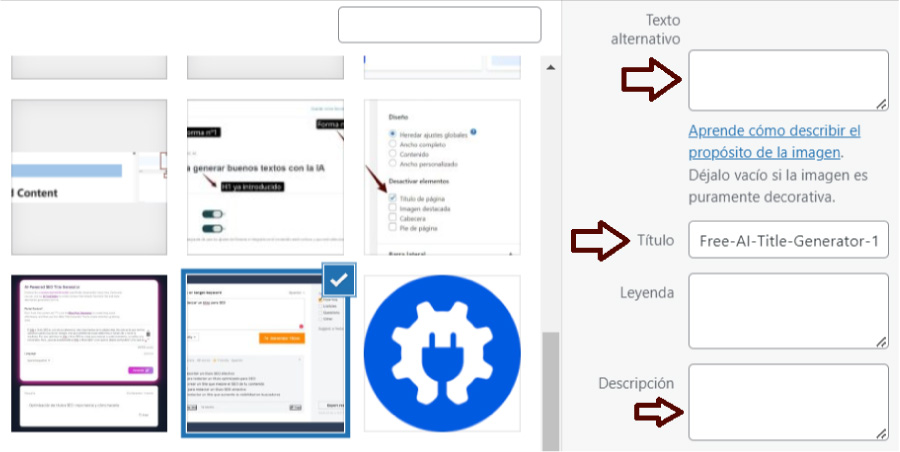
Por cierto: en el campo del título WordPress coloca el nombre que le has puesto el archivo. Si lo has optimizado, puedes dejar el mismo (es lo que yo hago).
8. Añade datos estructurados para aparecer en los destacados de Google
Los datos estructurados, como el marcado Schema.org, aumentan la probabilidad de que tus imágenes aparezcan en los resultados destacados de Google, algo que conseguí en mi side project:
🅰️

🅱️
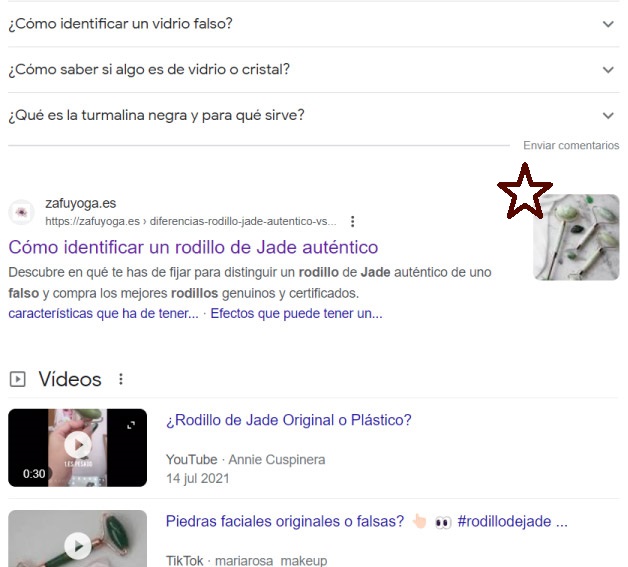
Con el marcado de Schema.org para añadir detalles como el título, la descripción, la URL de la imagen, y más. Así se vería en formato JSON-LD, que es el recomendado por Google:
{
  "@context": "https://schema.org",
  "@type": "ImageObject",
  "name": "El nombre de tu imagen",
  "contentUrl": "https://ejemplo.com/imagen.jpg",
  "description": "Una breve descripción de la imagen",
  "author": {
    "@type": "Person",
    "name": "Nombre del autor"
  },
  "license": "https://ejemplo.com/licencia"
}
Este código se inserta en la sección <head> de tu página HTML o a través de herramientas como Google Tag Manager. Con esto mejoras muchísimo la accesibilidad y la comprensión de tus imágenes por parte de los motores de búsqueda, y ya sabes lo que eso significa:😏.
💡 Ojo a este dato: el 63% de los usuarios que hacen clic en imágenes de los resultados de búsqueda de Google terminan visitando el sitio web de origen. Así que te conviene aparecer en los máximos lugares posibles del buscador.
9. Crea un sitemap de imágenes que Google pueda rastrear
Cuando creas un sitemap de imágenes, le estás haciendo un índice a Google de todas las fotos que tienes en tu página web. Así, cuando alguien busca algo, puede encontrar tus imágenes más fácilmente porque Google ya sabe dónde están gracias al índice que le diste (consulta un ejemplo de referencia del propio Google),
Puedes hacer un índice solo para las imágenes o agregarlo a un índice más grande que ya tengas para todo tu sitio web. Si escoges la primera opción, puedes crearlo escribiendo un archivo XML que liste las URLs de todas las imágenes. Luego, envias este archivo a través de Google Search Console.
Esto mismo te lo hace de forma automática la herramienta online XML-Sitemaps, y en WordPress, los plugins Yoast SEO y Rank Math (hay más, pero estos son los más populares).
10. Aplica un diseño responsive a tu web
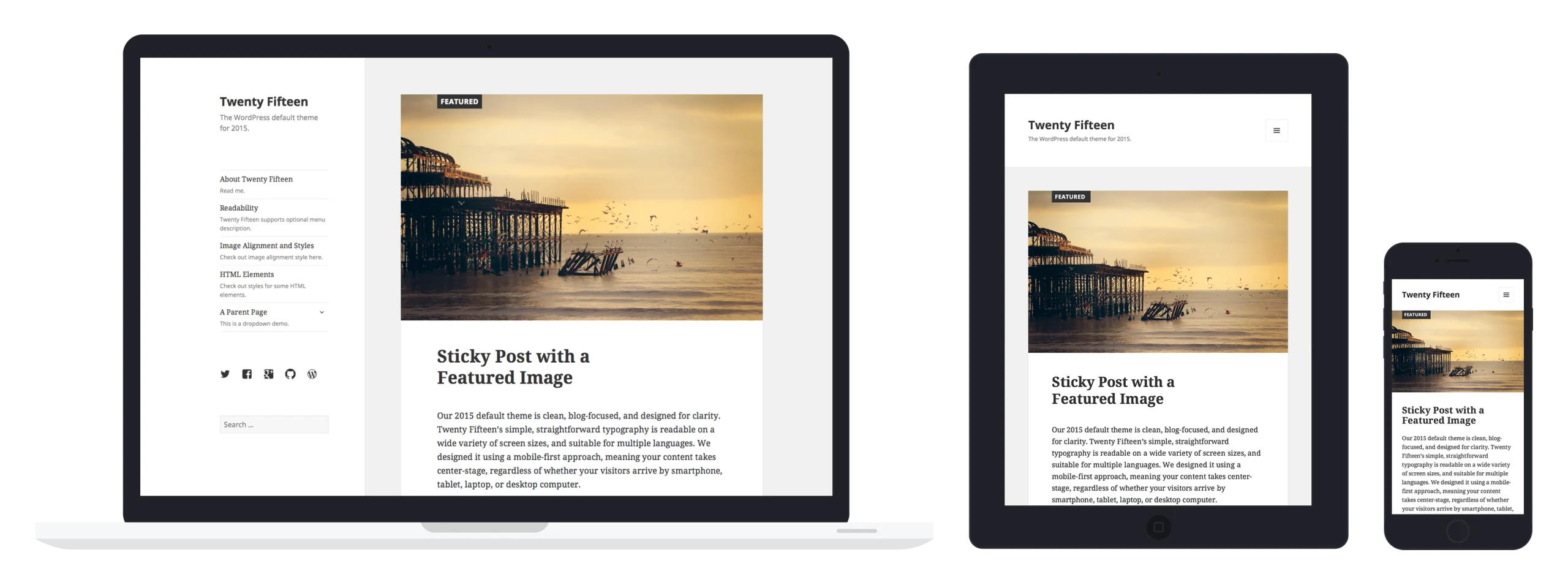
¿Verdad que cuando ves una página web en el ordenador, y luego en el móvil, no se descuadra para nada? Lo que sucede es que tanto el texto como los recursos visuales se adaptan a la pantalla de tu smartphone. Esto es posible gracias al diseño mobile-first que a día de hoy ya es la norma en el diseño de páginas web, y esto facilita que las imágenes sean adaptables de base.
En algunos CMS, como WordPress, las páginas que se crean ya contienen los atributos necesarios en el código para que el contenido sea responsive. Aun así, siempre es recomendable aplicar este atributo extra que aconseja Google:
Las páginas web utilizan el elemento
<picture>o el atributosrcsetde un elementoimgpara especificar imágenes adaptables. Sin embargo, algunos navegadores y rastreadores no interpretan estos atributos. Te recomendamos que incluyas siempre una URL alternativa mediante el atributosrc. Con el atributosrcsetpuedes indicar diferentes versiones de la misma imagen en función del tamaño de pantalla.
Pásale la guía de imágenes adaptables de Google a tu desarrollador para que lo confirme, o lo implemente.
11. EXTRA: en WordPress, utiliza un plugin optimizador de imágenes
A lo largo del artículo te he ido recomendando herramientas para llevar a cabo cada tarea, pero puede que te parezca una auténtica lata y que prefieras centralizar la mayor parte del proceso posible en tu CMS a través de plugins que automatizan las tareas de optimización (en algunos casos las llevan a cabo en masa, así que es rápido, y automático).
Sin ser una experta en todo WordPress, puedo recomendarte los que he probado y que me han funcionado bien para redimensionar, comprimir y convertir a otro formato. Apunta:

Imagify
Plugin 3 en 1: redimensionar, reducir peso y convertir a Webp. Tiene 3 tipos de optimizaciones de menos a más agresiva y puedes procesar hasta 25mb gratis al mes.

Smush
Plugin 4 en 1: cambia el tamaño, convierte a Webp, comprime y activa la lady load o carga diferida para tus imágenes.. ¿Lo mejor? La optimización en masa de muchas imágenes.

Optimole
Plugin 6 en 1: con este además de comprimir y convertir, puedes retocar imágenes, configurar la lazy loading, adaptar las imágenes a cada navegador, y tener un CDN gratuito.
Solo implementando los 10 pasos esenciales destacarás sobre gran parte de los proyectos online (pocos se toman en serio la optimización de imágenes).
Así que solo me queda recomendarte que abras las herramientas online que te he mencionado, instales un plugin en tu WordPress, y pruebes a completar cada tarea.
Si tienes alguna duda, puedes dejarla por aquí abajo. Pero si lo que quieres es pasar a la acción y optimizar las imágenes y otros factores importantes para tu posicionamiento SEO, escríbeme.
Recuerda: optimizando factores SEO como las imágenes, tu web es más legible para los motores de búsqueda,
posiciona mejor, capta tráfico y vende más.
Lo demás, es tener una web por tenerla.
↯
También te puede interesar…




Redactora SEO y consultora especializada en contenidos que conectan personas y algoritmos. Ayudo a negocios a posicionar su web en internet a través de la optimización técnica y la creación de textos optimizados, útiles y pensados para convertir.
Descubre más sobre mí y cómo he llegado hasta aquí.
Deja una respuesta